Macbook Pro

有新電腦是每個人的夢想XD 我本人去年一整年在學校拚成績搞研究所推甄,12月放榜確定候補到了學校後還以為可以放鬆一下了,怎知聽學長姐們都會先修研究所學分,在大學的最後一年除了社團、畢業季以外還是每天認真上課呀TT 都沒有時間可以發新的文章~

好不容易暑假國考考完了,終於可以休息一陣子了! 母親很阿莎力的說要買一台新電腦給我!! 現在除了在物色心儀的對象(咦?XD),至少硬體要有一定實力,不能像這台Acer Timeline 4810T一樣啥都不行之外,當然也要好好顧一下內在,軟體部分也不行亂灌一通。每次回家都需要把家裡電腦整頓,因為程式文件照片全都混在一起,加上每次的Windows更新、Flash Player更新、防毒軟體等等全部都被關掉了?!我很想抱著它痛哭:「對不起讓你在這裡受苦了!」

接下來幾年是實驗室寢室兩頭跑,我預計會買一台筆電,現今的Ultrabook看起來比兩年前的CULV成功許多,硬體設備強大,輕薄效能兼具,對於我這種老到不想打電動的人來說應該是夠的。有了新筆電後,我會做以下事情:

第一、移除不必要的隨機附贈軟體,換上免費防毒軟體

    10套免費防毒軟體 « 重灌狂人

雨滴 發表在 痞客邦 留言(8) 人氣()

Like XP?

因為專題的需要,我的 4810T 必須要灌成 XP 才能使用一個很古老的模擬軟體 AMPS。上網查詢很多有關 4810T 灌 XP 的文章,在這裡歸納出幾個重要的步驟,至少在2011年5月初的現在,這樣的步驟是可行的!
P.S. 我是灌雙系統,因為 Windows7 用很習慣實在是不想砍掉他!!
前置準備階段:務必要先行下載 4810T XP 的驅動程式! 可以去 Acer 網站下載最新的。
網址如下:http://www.acer.com.tw/ac/zh/TW/content/drivers
要下載的驅動程式有

雨滴 發表在 痞客邦 留言(5) 人氣()

Buddy Rush!

Buddy Rush 是由 Facebook 上的遊戲移植到 iPhone 平台上的 RPG 角色扮演遊戲,可愛的風格加上可以與 Facebook 好友創造的角色一起玩是 Buddy Rush 最大的特色! 想當初我是因為期中考讀書讀得實在很悶,又覺得 Facebook 廣告欄的很多 RPG 網頁遊戲很粗糙不好玩,搜尋後無意間發現的...可愛度100%,耐玩度80%,推薦給大家!

Buddy Rush 這款 RPG 遊戲畫面做的非常精緻又可愛,不管是戰鬥中、在城裡面走來走去,都可以感受到製作公司的用心,玩起來既順暢又漂亮。遊戲方式也是非常簡單,整個遊戲只會用到滑鼠左鍵跟z, x, c三個按鍵! 適合你用來消磨時間,一次只需要不到5分鐘大概就可以完成一關,現在有出 iPone 以及 iPad 上的 App,更是你下班下課通勤之餘最好打發時間的小遊戲!

首先進入遊戲,創建一個新角色吧!目前有十種角色可以選擇,而前面三個免費的分別為 戰士/弓手 /法師,其他都要用 20 塊 Chips 來買空格才能使用,之後再說明。你會發現他們的介紹非常搞笑! 仔細閱讀各個角色的英文介紹,像是戰士(Warrier)諧音擔憂(worrier),結果戰士他真的擔心一大堆東西,連爸媽、天氣、家裡的狗狗都擔心XDD 還有吸血鬼為什麼可以在太陽底下行走跟狼人不管怎麼變化褲子都不會破的說明,等你去解答!

選好後就會進入角色選擇畫面

我練了三個,公主好玩! 積極練狼人中...進入遊戲後會有新手解說,遊戲 NPC 會逐步帶領你熟悉深入這個遊戲。

雨滴 發表在 痞客邦 留言(0) 人氣()

Worrier

在這之前,如果你還不知道 Buddy Rush 是什麼,建議先閱讀 [遊戲] 可愛3D闖關遊戲 Buddy Rush 文章後,會更佳了解。

角色介紹
一共有十名角色
初期只有前三種角色可免費取得注意:當人物刪除時,會將欄位一同刪除。

Worrier 擔憂小子 - 戰士

雨滴 發表在 痞客邦 留言(1) 人氣()

4shared.png

前些日子我在使用各大免費空間存放檔案在網路上,不過他們的服務實在讓我無法恭維,其中便當狗、freakshare 都難用的令人抓狂,等待時間不是很長就是有流量限制,其他家也沒有說多麼好用。還有畢竟免費空間只能用來分享單一檔案 (分享單一檔案為主),有時候真的是想要一個「網路上的硬碟」來備份或者攜帶多個檔案到處走,這時候網路硬碟是個不錯的選擇。

以下部分轉載自香腸炒魷魚 » 4shared 中文介面,免費 10GB 網路硬碟

網路上的檔案空間非常多,不過大家的訴求不過是「速度快」、「無限空間」、「不砍檔」、「有中文介面」、「不用錢」,那麼哪一個網站可以符合大家的期望呢?其實這是不太可能的,因為如果達到以上的需求,那網站應該也倒了。不過退而求其次,其實最近「4shared」或許可以滿足大家。

4shared是國外非常有名的免費檔案儲存空間,擁有不錯的檔案管理機制,讓你使用上不會覺得很複雜,而且檔案下載倒數不用等太久,它也幾乎符合不砍檔的要求,最重要的是它最近推出中文介面了!對台灣的使用者來說,是一個蠻棒的消息,或許大家可以來體驗看看這個免費10GB的線上檔案儲存空間。

檔案空間:10GB

雨滴 發表在 痞客邦 留言(0) 人氣()

Multi-browser, Which one is your choice?

第一次寫這種比較文,真是心驚膽戰! 請大家不要抱持先入為主的觀念,平心而論端看這些人人都稱好的瀏覽器。

免不了的歷史追溯閒話XD:從前都是IE6的年代,我對瀏覽器完全沒有概念,以為要上網就是IE6,微軟好樣的= =。後來有一次,我發現家裡電腦的瀏覽器自己產生變化了! 原來是自動升級成IE7了~但是我只知道它變得比較漂亮,分頁功能的產生讓我當時好不習慣,但後來才發現這功能真是好用,可惜對老舊電腦,IE7顯得更慢...這時候我開始找方法如何回到前一代的IE6,就是這個一小步,開啟了我使用各家瀏覽器的時代!!

首先來看一下市佔率,截止至2010年9月,IE首次跌破50%大關! 這意味著什麼呢?普遍民眾意識到資安問題,以及使用者願意嘗試其他非Microsoft內建的瀏覽器...大概是全世界人都變宅了吧(誤)! 應該說是對網路世界有著更開闊的心胸了~

因為我不喜歡寫那種一大堆數據的文章,這篇主要以安裝在我的4810T上的使用後感想,參加測試的有IE8.0.7600.16385,Firefox3.6.11,Google Chrome7.0.517.41,Opera10.63,Safari5.0.1。電腦作業系統:Windows 7 Home Premium 64bit,CPU:Intel U7300,RAM:4GB,Graphic:ATI Radeon HD 4330

第一、網路測速

雨滴 發表在 痞客邦 留言(8) 人氣()

0.jpg

很久很久以前,XP當道的時代,我玩大富翁 6 不會有這種情況...第一次組了一台桌電,全螢幕遊戲也都會乖乖最大化 (雖然螢幕很大有19吋,反而還希望畫面保留原始長寬比XDD),今年得到了一台 CULV 筆電,14吋螢幕已經夠傷眼睛了,偏偏完全螢幕遊戲時畫面不會最大化,真是苦了我。

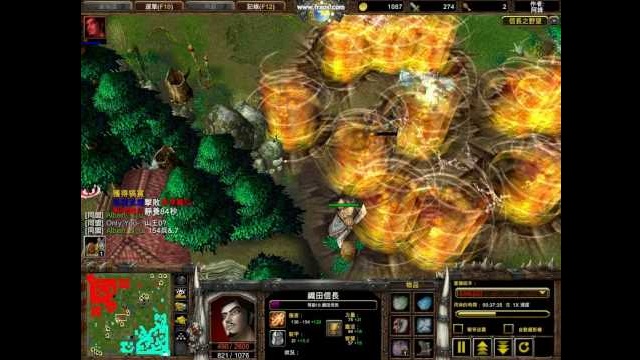
似乎是筆電的 Windows7 會保留原本的長寬比例,也就是說如果遊戲預設是4:3,那麼在16:9的寬螢幕上全螢幕後依然不會展開,左右各有留"黑"的畫面,如下圖。

▲別看這張圖,我可是一點都不會這種 Dota 遊戲!

爬了好久的文,滿頭的黑髮都快變成白髮了! 關鍵字也不知道該怎麼打,心愛的世紀帝國又放不下,好在最後有爬到文,經過各方資訊匯集後,也成功解決上述問題,真是白髮沒有白長...不是,是努力沒有白費!

解決方法

雨滴 發表在 痞客邦 留言(17) 人氣()

媒體櫃的圖示

在大學的生活也即將步入第三年,每個學期初註冊都有收一筆不小的錢在校園授權軟體,這次的重點在於,我們學校也有 Windows7 了! 抱持著勇於嘗試的精神,毅然決然砍掉了陪伴我6年的 WindowsXP + VistaCG 佈景主題。Windows7 給我帶來全新的視覺震撼,感覺跟 Ubuntu 的簡單可愛風不同,7走的是精美高科技質感路線! 許多很貼心的功能真的很不錯 (忘記名稱不一一列舉>"<),很值得玩家嘗試嘗試。

其中有一個神奇的功能就是「釘選在工具列上」,Vista 之前的各版本 Windows 下面的 Bar 條常常讓我覺得十分難用,順序不能隨意拖曳更改,習慣的程式總是在不同的位置上,有時候多開在工作時就會顯得綁手綁腳沒有效率,現在7很貼心的讓你可以把常用的程式釘選,位置順序也可以隨意拖曳,像我已經很習慣第一個程式是 Chrome 瀏覽器,然後依序是 IE、媒體櫃、Windows Media Player...。

媒體櫃這個功能安裝好作業系統就自動幫你弄好了,很方便的功能,就是開啟資料夾位置嘛! 但是按下去,帶到的地方是「媒體櫃」,這項設計顯然是微軟希望使用者可以多多利用媒體櫃來整理檔案。但事實上,並不是所有人都喜歡使用媒體櫃;或者是習慣在打開檔案總管時,一開始看到的是「我的電腦」、「我的文件」、「D 槽」…等等其它位置。

如果可以改變媒體櫃的前往位置就好了XD,方法很簡單:

第一步、在工作列上的檔案總管上按下右鍵,在彈出的選單中,在「Windows 檔案總管」上再按一次右鍵,接著點選「內容(R)」

雨滴 發表在 痞客邦 留言(0) 人氣()

Portable Apps 1

PortableApps 提供一個類似開始功能表的介面,能夠把放在隨身碟內的程式、文件整理在一個類似開始功能表的介面,透過 PortableApps 可以輕鬆的查看、開啟目前在隨身碟內的程式,不用一直重複的開啟隨身碟內的資料夾尋找程式。

PortableApps 的特色就是不需要特殊的硬體才能安裝,只要是透過 USB 可以啟動的都可以,像是隨身碟、MP3、i-Pod...都可以,不用在安裝很多相關軟體,只要下載 Portable Apps Platform,然後放入自己常用的程式就可以了。

什麼是 Portable (可攜式軟體) 呢?

一般的程式在執行的時候會到作業系統內去抓各種公用檔 (如.dll),如果把程式所在的目錄直接移動,是沒有辦法使用的。Portable 程式在設計的時候就會預先把他要用到的公用檔一併攜帶著,整理好放置在一個目錄、資料夾下面,因此,Portable 在執行的時候是完全獨立的,不會因為不同電腦而無法執行,當我們把這些程式用隨身碟帶到不同電腦使用時便可以暢行無阻,就像在自己的電腦上面使用一樣。

PortableApps Platform

雨滴 發表在 痞客邦 留言(4) 人氣()

simpdes.png

無論你平常使用的是哪種作業系統,有一個東西絕對脫離不了關係,那就是桌布,一般人常以相片作為桌布,有些則是使用自己喜愛的明星、品牌,或是Windows、Mac所提供的內建桌布背景。想將美麗的圖片設為桌面,又怕程式圖示與桌布混在一起,變得難以找尋,那麼你不妨到Simple Desktops來找找,這些簡單、讓你保持專注卻又不呆板的桌布,絕對讓你愛不釋手。

網站名稱:Simple Desktops

網站鏈結:http://simpledesktops.com/

簡單其實不簡單!要在少少的元素裡傳達給觀眾你要呈現的意象,其實是相當困難的。作為"極簡主義"的桌布網,Simple Desktops自然也不用太複雜,首頁就有許多近期的新桌布,或者點選右上角的"Browse"瀏覽完整內容。

順帶一提,這些桌布的尺寸至少都有 2560x1600 以上,適合用在任何電腦,不過別將這些圖像用作商業用途、或者販賣他們,這是不被允許的。如果你喜歡,也可以設計這些圖樣然後投稿至Simple Desktops。

雨滴 發表在 痞客邦 留言(1) 人氣()

yzj.jpg

現在人的生活方式越來越讓人琢磨不透,當前社會中有一部分群體正在進行著一種蝸居的生活方式:在工作上兢兢業業,在生活方式上也總是走在時尚的尖端;線上購物、網路遊戲、網路聊天甚至利用網路看新聞與即時轉播……越來越多的網路生活正在取代傳統的生活方式,這個群體正在進入一個全新的網路蝸居時代...

2010年四月份野人紀的玩家可不好過,這段期間官方有了重大的改版:前三個伺服器合併,許多之前的資料都一筆勾銷,甚至連家園位置都被強制換過;全新的伺服器薇風廣場開啟,不過似乎是為了接下來的6個遊戲大串連活動而設,而且在大量玩家湧入後造成伺服器負荷不了,遊戲速度變很慢,是其一大詬病...不過活動只到5/3,相信官方應該要在最短時間內解決這方面的問題。


進入遊戲

» 富格曼會員帳號

雨滴 發表在 痞客邦 留言(0) 人氣()

windows_main.jpg

[本文於2010/09/18更新] 從自己開始碰到電腦到現在也過了12年,在WindowsXP這個作業系統上著墨了最多,重灌過幾台電腦,主要有 XP 和 Windows7 ,不過 Windows7 的安裝時在是太簡單、人性化了! 應該人人都能輕易上手,XP 就不一樣了,在安裝作業系統時是 DOS 畫面,安裝好後也是什麼都沒有,除了 Windows 視窗連個驅動程式也沒有,所以要重灌 XP 的人要注意,當時在買主機板和顯示卡的時候附贈的 "驅動程式光碟" 一定要保留著,不然只能沒有滑鼠單靠鍵盤上網去主機板廠商那裡抓驅動程式了!

本身不是電腦專科的,不是看書找書就是上網到處爬文,這裡有一個網站,XP重灌的方法教得很完整。

Windows XP 重灌

作業系統灌好了以後,進入到桌面,但是這個時候應該滑鼠不能用 (USB滑鼠也是),這是因為驅動程式尚未安裝的關係,現在只要將主機板附贈的光碟片放入即可,它會自動安裝,圖中可能會開機關機幾次,不要去動它,安裝好後滑鼠就能動了! 音效卡、網路卡等也一併裝好。

再來是顯示卡,如果沒有裝顯示卡驅動程式,買來的獨顯也是浪費! 現在再把顯示卡隨附的光碟片放進去,依照光碟片的只是安裝就大功告成啦! XP剛裝好時可能畫面只有640x480及256色,裝好顯示卡驅動程式後就有多種選擇啦!

雨滴 發表在 痞客邦 留言(6) 人氣()

Blog Stats
⚠️

成人內容提醒

本部落格內容僅限年滿十八歲者瀏覽。
若您未滿十八歲,請立即離開。

已滿十八歲者,亦請勿將內容提供給未成年人士。